
win注册表start键值说明
| 键值 | 说明 |
|---|---|
| 0 | 默认开机bios启动而启动 |
| 1 | 跟随操作系统启动 |
| 2 | 自动启动 |
| 3 | 手动启动 |
| 4 | 禁用 |
KMS激活
安装对应版本的产品密钥
slmgr /ipk <产品密钥>设置kms服务器
slmgr /skms <kms服务器>手动激活
slmgr /ato查看激活信息
slmgr.vbs -dlv更多参考:
允许运行powershell脚本
临时允许一次
Set-ExecutionPolicy -Scope Process -ExecutionPolicy Bypass当前用户永久放开
Set-ExecutionPolicy -Scope CurrentUser -ExecutionPolicy RemoteSigned显示桌面“我的电脑“
win+r运行:
rundll32.exe shell32.dll,Control_RunDLL desk.cpl,,0关闭 Windows Defender(安全中心)
常规项关闭
win+r:regedit
计算机\HKEY_LOCAL_MACHINE\SYSTEM\CurrentControlSet\Services\SecurityHealthService修改start值为4(禁用)
计算机\HKEY_LOCAL_MACHINE\SYSTEM\CurrentControlSet\Services\wscsvc修改start值为4(禁用)
彻底关闭后台服务
计算机\HKEY_LOCAL_MACHINE\SYSTEM\CurrentControlSet\Services\WinDefend修改start值为4(禁用)
此项需要到PE系统里禁用,具体教程如下:
- 进入PE:进入PE系统后,按快捷键
Win + R打开运行窗口,输入regedit并回车,打开注册表编辑器。 - 定位主键:在左侧列表中,用鼠标点击选中需要修改的第一层级主键(如
HKEY_LOCAL_MACHINE)。 - 加载配置单元:点击顶部菜单栏的“文件”,选择“加载配置单元”。
- 寻找原系统文件:在弹出的窗口中,找到原系统盘(通常是 C 盘),进入
C:\Windows\System32\config文件夹。 - 选择并挂载:根据需要修改的注册表第二层级部分选择对应文件(如
SYSTEM、SOFTWARE、DEFAULT等),点击打开,并为它取一个临时名称(例如 MyTest)。 - 修改与卸载:展开刚才新建的临时项进行修改。修改完成后,再次选中该临时项,点击“文件”中的“卸载配置单元”,保存退出即可。
去除Win10右键菜单使用Windows Defender扫描
cmd管理员权限执行:
regsvr32 /u "%ProgramFiles%\Windows Defender\shellext.dll"要恢复执行:
regsvr32 "%ProgramFiles%\Windows Defender\shellext.dll"禁用windows自动更新
win+r:regedit
Windows Update(修改stat值为4禁用)
HKEY_LOCAL_MACHINE\SYSTEM\CurrentControlSet\Services\UsoSvcWindows 更新医生服务(修改stat值为4禁用)
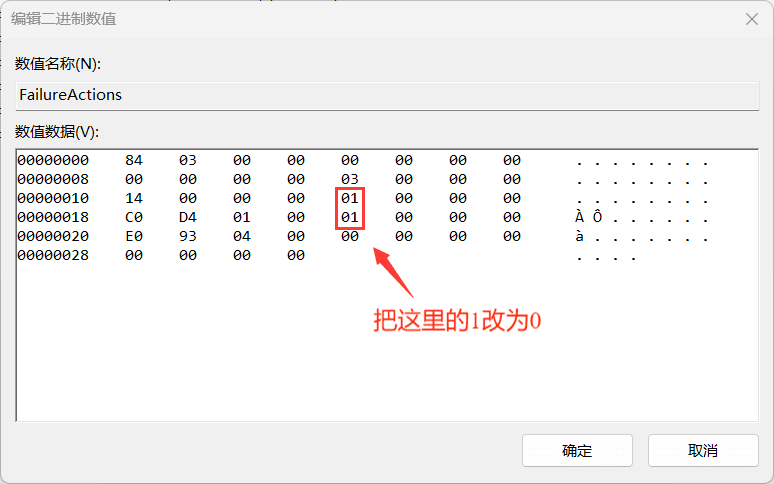
HKEY_LOCAL_MACHINE\SYSTEM\CurrentControlSet\Services\WaaSMedicSvc修改FailureActions键,修改010和018左起第5个值为00
解决windows系统显示SATA盘为可弹出设备
- windows+R 输入regedit打开注册表,定位到
HKLM\SYSTEM\CurrentControlSet\Services\storahci\Parameters\Device新建“多字符串值”,命名为“TreatAsInternalPort”。
-
打开设备管理器,查看磁盘驱动的硬盘位置。
-
在
TreatAsInternalPort的值里竖着写上自己的硬盘端口号,写完后要在最后加一个回车。
打开隐藏的电源计划
- 命令
powercfg/L可以看到当前系统存在的电源方案,带星号的正在用的方案 - 命令
powercfg/ALIASES可以看到所有系统内置的电源方案 - 命令
powercfg/S SCHEME_MIN就可以使用高性能方案了 - SCHEME_MAX (省电)、SCHEME_MIN (高性能) 和 SCHEME_BALANCED (平衡)
改变用户管理员角色属性
win+r:
control userpasswords2用户 -> 属性 -> 组成员
win11右键菜单样式切换回win10样式(cmd命令)
win11右键菜单样式切换到win10样式
reg add "HKCU\Software\Classes\CLSID\{86ca1aa0-34aa-4e8b-a509-50c905bae2a2}\InprocServer32" /f /ve恢复
reg delete "HKCU\Software\Classes\CLSID\{86ca1aa0-34aa-4e8b-a509-50c905bae2a2}" /fwin11右键菜单添加打开CMD
Windows 11 在检测到当前用户为非超级管理员用户的时候,会把原来的 CMD 选项隐藏掉,默认用 PowerShell 替代,虽然注册表里还在,但是微软加了一个策略键来屏蔽它。只需要把屏蔽解除就能在右键菜单里看到“在此处打开命令窗口”(CMD命令行窗口)了。
win+r:regedit
- 桌面空白处菜单项(背景菜单)
HKEY_CLASSES_ROOT\Directory\Background\shell\cmd- 文件夹菜单项
HKEY_CLASSES_ROOT\Directory\shell\cmd在以上的两个位置,按需删除以下键值:
-
HideBasedOnVelocityId: 隐藏power shell -
Extended: 隐藏cmd命令行窗口
Windows系统封装初始化工具
sysprepwin+r 键入 sysprep即可找到启动文件
磁盘修复
#为要修复的磁盘盘符
chkdsk #: /f /r /x更多参考文章:https://www.disktool.cn/content-center/check-hard-drive-for-errors-windows-10-2111.html
cmd命令设置代理
临时代理
http协议
set http_proxy=http://127.0.0.1:7890
set https_proxy=http://127.0.0.1:7890
socks协议
set http_proxy=socks5://127.0.0.1:7890
set https_proxy=socks5://127.0.0.1:7890
设置用户环境变量
setx NO_PROXY "localhost,127.0.0.1,::1"
setx HTTP_PROXY "http://127.0.0.1:7890"
setx HTTPS_PROXY "http://127.0.0.1:7890"
设置系统全局环境变量(所有用户,需管理员 CMD)需要在后面加
/M参数
关机被阻止解决方法-“此应用程序阻止关机”
按 Win + R 打开运行窗口,输入 regedit 并按回车,打开注册表编辑器。
依次导航到以下路径:HKEY_USERS\.DEFAULT\Control Panel\Desktop
在右侧窗口中,右键单击,选择“新建” -> “字符串值”,命名为:AutoEndTasks。
双击 AutoEndTasks,将其值设置为 1
批量还原被Windows Defender隔离的文件
以管理员身份打开PowerShell。
- 查看近30天检测历史
Get-MpThreatDetection | Where-Object { $_.InitialDetectionTime -gt (Get-Date).AddDays(-30) } | Format-Table -Property InitialDetectionTime,Resources- 查看当前隔离区
& "$env:ProgramFiles\Windows Defender\MpCmdRun.exe" -Restore -ListAll- 批量还原文件
Get-MpThreatDetection | Where-Object { $_.Actions -eq "Quarantine" } | ForEach-Object {
    $filePath = $_.Resources
    Move-Item -Path $filePath -Destination (Split-Path $filePath -Parent)
}- 验证是否还原成功,如果输出为空,说明没有文件被隔离,还原成功。如果仍有文件被隔离,说明还原未完全成功。
Get-MpThreatDetection | Where-Object { $_.Actions -eq "Quarantine" } | Format-Table -Property InitialDetectionTime,Resources卸载 Windows 更新
可以删掉已经下载的更新缓存包,这样重启时就不会继续安装。Windows 更新的缓存文件通常放在 C:\Windows\SoftwareDistribution\Download 目录下。
操作步骤:
-
停止更新服务(否则删不了):
-
以管理员身份打开 PowerShell 或 CMD,执行:
net stop wuauserv
net stop bits
-
-
删除缓存文件:
- 打开
C:\Windows\SoftwareDistribution\Download - 全选里面的文件,删除即可(不会影响系统正常运行)。
- 如果想更彻底,可以清空整个
C:\Windows\SoftwareDistribution文件夹,但最好只清理Download目录。
- 打开
-
重新启用服务:
-
执行:
net start wuauserv
net start bits
-
这样系统就不会继续安装已经下载的更新包。
- 卸载更新:
wusa /uninstall /kb:5063878